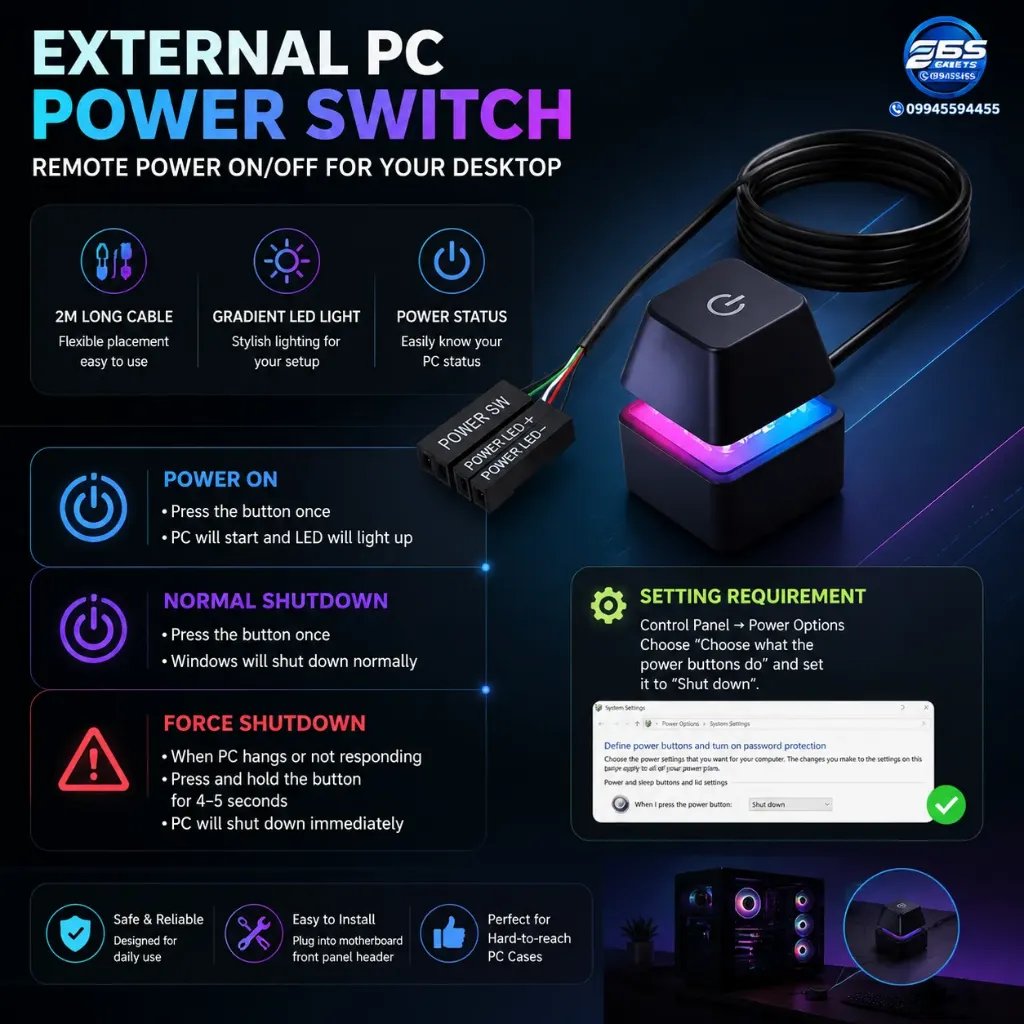
**External Desktop Computer Power ON/OFF Button**

**Desktop Computer ကို အလွယ်တကူ ဖွင့်/ပိတ် လုပ်နိုင်တဲ့ External Power Switch!**
Desktop Computer ကို စားပွဲအောက်၊ နံရံအောက်၊ Rack ထဲ ဒါမှမဟုတ် လက်လှမ်းမမီတဲ့နေရာမှာထားထားလည်း **Power Button ကို အလွယ်တကူ နှိပ်ပြီး ON/OFF လုပ်နိုင်ပါတယ်။** Installation လည်း လွယ်ကူပြီး Case Power Button ပျက်နေတဲ့သူတွေအတွက်လည်း အကောင်းဆုံးအစားထိုးဖြစ်ပါတယ်။

**အဓိက Features**

**Remote Power ON/OFF**
* **2 Meter အရှည် Cable** ပါဝင်လို့ Computer Case ကို လက်လှမ်းမမီတဲ့နေရာမှာထားထားလည်း အဆင်ပြေပါတယ်။

**Mechanical Switch Design**
* Mechanical Keyboard Key လို **တုံ့ပြန်မှုကောင်းတဲ့ Button Feeling** ရရှိပါတယ်။
* Power Button နှိပ်တဲ့အချိန်မှာ ခံစားချက်က ပိုမိုကောင်းမွန်ပြီး အသုံးပြုရတာ အဆင်ပြေပါတယ်။

**Color LED Lighting**
* လှပတဲ့ **Gradient LED Light Effect** ပါဝင်လို့ Desktop Setup ကို ပိုမိုလှပစေပါတယ်။
* Power Status ကိုလည်း အလွယ်တကူ သိနိုင်ပါတယ်။

**ခိုင်မာစွာ တပ်ဆင်နိုင်ခြင်း**
* အောက်ခြေမှာ **Strong Double-sided Tape** ပါဝင်ပြီး Desk ပေါ်မှာ တည်ငြိမ်စွာ ကပ်ထားနိုင်ပါတယ်။

**တပ်ဆင်ရလွယ်ကူ**
* Motherboard ရဲ့ **POWER SW**, **POWER LED+**, **POWER LED-** Header တွေမှာ တိုက်ရိုက်ချိတ်ဆက်ရုံနဲ့ အသုံးပြုနိုင်ပါတယ်။
* အထူး Tool မလိုအပ်ဘဲ တပ်ဆင်နိုင်ပါတယ်။

**အချိန်နဲ့ ကုန်ကျစရိတ် သက်သာစေခြင်း**
* Computer Case ရဲ့ Power Button ပျက်နေပါက Case အသစ်လဲစရာမလိုဘဲ ဒီ External Button နဲ့ အစားထိုးအသုံးပြုနိုင်ပါတယ်။
* Repair Cost သက်သာပြီး အလွယ်တကူ ဖြေရှင်းနိုင်ပါတယ်။

Warm Tips (အရေးကြီး)
• Install မလုပ်ခင် motherboard pin layout ကို သေချာစစ်ပါ
• Power မဖြတ်ဘဲ တပ်ခြင်းမလုပ်ပါနဲ့ (short circuit ဖြစ်နိုင်ပါတယ်)

**သင့်တော်တဲ့သူများ**

Computer Case ကို စားပွဲအောက်ထားသူများ
Server / NAS / Workstation အသုံးပြုသူများ
Internet Cafe နှင့် Office များ
Case Power Button ပျက်နေသူများ
သန့်ရှင်းပြီး အသုံးပြုရလွယ်တဲ့ Desktop Setup လိုချင်သူများ
၁။ Motherboard တပ်ဆင်နည်း (Installation)

အရင်ဆုံး လုံခြုံရေးအဆင့်
ကွန်ပျူတာ Power Cord ကို အရင်ဆုံး ဖြုတ်ပါ
PC Case ဘေးဖုံးကို ဖွင့်ပါ
Motherboard အောက်ညာဘက်ရှိ Front Panel Pins (JFP1 / F_PANEL) ကို ရှာပါ

POWER SW တပ်ဆင်ခြင်း (Power Button)
POWER SW (၂ ပင်ပါ connector) ကိုယူပါ
Motherboard ပေါ်ရှိ PWR_SW / PWR_BTN pin ၂ ခုထဲ ထိုးတပ်ပါ
Polarity (+ / -) မလိုပါ → ဘယ်ဘက်လှည့်တပ်တပ် အလုပ်လုပ်ပါတယ်

POWER LED တပ်ဆင်ခြင်း (မီးလင်းရန်)
POWER LED+ ကို → PLED+ pin ထဲတပ်ပါ
POWER LED- ကို → PLED- pin ထဲတပ်ပါ
သတိပြုရန်
/ - မှန်မှ မီးလင်းပါမယ်
မီးမလင်းရင် connector ကို ပြန်လှည့်တပ်ပါ

၂။ နေ့စဉ် အသုံးပြုနည်း (Operation)

ကွန်ပျူတာ ဖွင့်ရန် (Power ON)
ခလုတ်ကို တစ်ချက်သာ နှိပ်ပါ
PC စတင်ဖွင့်ပြီး LED မီးလင်းလာပါမယ်

ကွန်ပျူတာ ပိတ်ရန် (Normal Shutdown)
ခလုတ်ကို တစ်ချက်နှိပ်ပါ
Windows ကနေ ပုံမှန် Shutdown လုပ်သွားပါမယ်
Setting လိုအပ်ချက်
Control Panel → Power Options
“Choose what the power buttons do” ထဲမှာ Shut down ထားထားရပါမယ်

အရေးပေါ် ပိတ်ရန် (Force Shutdown)
PC Hang / မတုံ့ပြန်တော့တဲ့အချိန်တွင်
ခလုတ်ကို 4–5 စက္ကန့် ဖိထားပါ
ကွန်ပျူတာ အပြီးပိတ်သွားပါမယ်